RSAT(Remote Server Administration Tools)는 Windows 워크스테이션이나 다른 서버에서 Windows Server 호스트의 역할과 기능을 원격으로 관리할 수 있게 해주는 도구 모음이다. RSAT에는 MMC 스냅인, 명령줄 도구, PowerShell 모듈이 포함되어 있으며, 필요한 원격 관리 도구만 선택해서 설치할 수 있다.
RSAT는 GUI로도 설치할 수 있고, PowerShell 또는 DISM을 이용한 명령줄 방식으로도 설치할 수 있다. 이 글에서는 Windows 11/10, Windows Server, 오프라인 격리망 환경에서 RSAT를 설치하는 방법과 함께, 설치 오류를 해결하는 방법까지 정리한다.
Windows 11/10에서 RSAT 설치
Windows 11과 최신 Windows 10 빌드에서는 RSAT 구성 요소가 Feature on Demand(FoD) 구성에 포함된다. 즉, Windows 이미지에 기본 포함되지는 않지만 필요할 때 Windows Update 서버에서 내려받아 설치할 수 있다.
RSAT는 Windows 11/10의 **Professional**과 **Enterprise** 에디션에서만 설치할 수 있으며, **Home 에디션에서는 설치할 수 없다**.
Windows 11에서는 다음 경로로 RSAT를 설치할 수 있다.
설정(Settings)->앱(Apps)->선택적 기능(Optional Features)->기능 추가(Add an optional feature)
검색창에 RSAT를 입력하면 사용할 수 있는 기능 목록이 나온다.
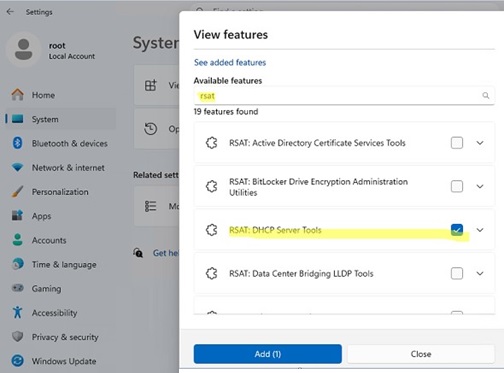
선택적 기능 목록에는 OpenSSH 서버, 기본 SSH 클라이언트, SNMP 서비스 같은 기능도 보인다. 이런 기능들은 모두 FoD 구성 요소다.
Windows 데스크톱 버전에서 설치할 수 있는 대표적인 RSAT 도구는 다음과 같다.
- RSAT: Active Directory Domain Services and Lightweight Directory Services Tools
- RSAT: BitLocker Drive Encryption Administration Tools for AD
- RSAT: Active Directory Certificate Services Tools
- RSAT: DHCP Server Tools
- RSAT: DNS Server Tools
- RSAT: Failover Clustering Tools
- RSAT: File Services Tools
- RSAT: Group Policy Management Tools
- RSAT: IP Address Management(IPAM) Client
- RSAT: Data Center Bridging LLDP Tools
- RSAT: Network Controller Management Tools
- RSAT: Network Load Balancing Tools
- RSAT: Remote Access Management Tools
- RSAT: Remote Desktop Services Tools
- RSAT: Server Manager
- RSAT: Shielded VM Tools
- RSAT: Storage Migration Service Management Tools
- RSAT: Storage Replica Module for Windows PowerShell
- RSAT: System Insights Module for Windows PowerShell
- RSAT: Volume Activation Tools
- RSAT: Windows Server Update Services Tools
필요한 RSAT 구성 요소를 선택하고 설치를 누르면 된다.
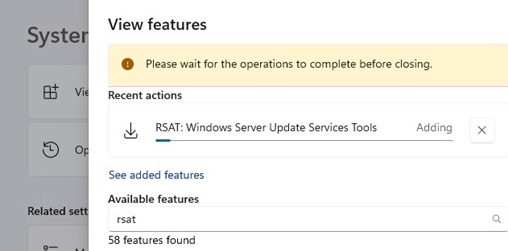
설치 후 일부 RSAT 구성 요소는 재부팅이 필요할 수 있다.
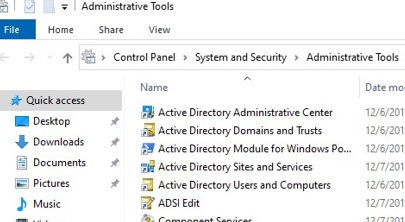
설치가 끝나면 RSAT MMC 스냅인은 Windows 11의 Windows Tools, 제어판의 Administrative Tools, 또는 다음 경로에서 확인할 수 있다.
%ProgramData%\Microsoft\Windows\Start Menu\Programs\Administrative Tools
이전 버전 Windows 10/8.1/7에서 RSAT 설치
초기 Windows 10 빌드(1809 이전)와 Windows 8.1에서는 별도 업데이트를 설치한 뒤 RSAT를 활성화할 수 있다.
- Windows 10 / 8.1:
KB2693643 - Windows 7:
KB958830
KB2693643은 Microsoft 다운로드 센터에서 MSU 파일을 내려받아 수동으로 설치해야 한다.
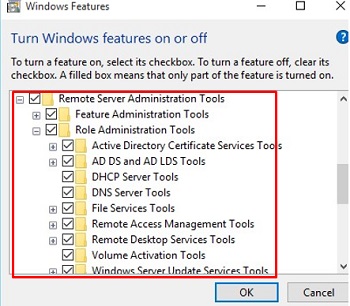
설치 후에는 다음 경로에서 필요한 RSAT 기능을 활성화할 수 있다.
제어판->프로그램 및 기능->Windows 기능 켜기/끄기
Remote Server Administration Tools를 펼쳐 필요한 관리 도구를 선택하면 된다.
PowerShell로 RSAT 설치
Windows 10/11에서는 PowerShell이나 DISM으로 RSAT를 설치할 수 있다.
먼저 현재 컴퓨터에서 사용할 수 있는 RSAT 기능 목록을 확인한다.
Get-WindowsCapability -Name RSAT* -Online | Select-Object -Property DisplayName, State예시에서는 DHCP와 DNS 관리 도구만 Installed 상태이고, 나머지는 NotPresent일 수 있다.
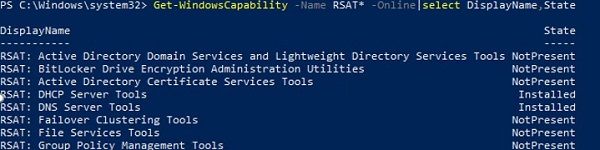
특정 RSAT 기능을 설치하려면 Add-WindowsCapability cmdlet을 사용한다. Windows 11에서 사용할 수 있는 RSAT 도구 이름 전체를 보려면 다음 명령을 쓴다.
Get-WindowsCapability -Name RSAT* -Online | Select-Object -Property Name, DisplayName, StateRSAT 도구 이름 예시는 다음과 같다.
Rsat.ActiveDirectory.DS-LDS.Tools~~~~0.0.1.0
Rsat.AzureStack.HCI.Management.Tools~~~~0.0.1.0
Rsat.BitLocker.Recovery.Tools~~~~0.0.1.0
Rsat.CertificateServices.Tools~~~~0.0.1.0
Rsat.DHCP.Tools~~~~0.0.1.0
Rsat.Dns.Tools~~~~0.0.1.0
Rsat.FailoverCluster.Management.Tools~~~~0.0.1.0
Rsat.FileServices.Tools~~~~0.0.1.0
Rsat.GroupPolicy.Management.Tools~~~~0.0.1.0
Rsat.IPAM.Client.Tools~~~~0.0.1.0
Rsat.LLDP.Tools~~~~0.0.1.0
Rsat.NetworkController.Tools~~~~0.0.1.0
Rsat.NetworkLoadBalancing.Tools~~~~0.0.1.0
Rsat.RemoteAccess.Management.Tools~~~~0.0.1.0
Rsat.RemoteDesktop.Services.Tools~~~~0.0.1.0
Rsat.ServerManager.Tools~~~~0.0.1.0
Rsat.StorageMigrationService.Management.Tools~~~~0.0.1.0
Rsat.StorageReplica.Tools~~~~0.0.1.0
Rsat.SystemInsights.Management.Tools~~~~0.0.1.0
Rsat.VolumeActivation.Tools~~~~0.0.1.0
Rsat.WSUS.Tools~~~~0.0.1.0
예를 들어 Active Directory 관리 도구를 설치하려면 다음을 실행한다. 이 도구에는 ADUC 콘솔과 Active Directory PowerShell 모듈이 포함된다.
Add-WindowsCapability –online –Name Rsat.ActiveDirectory.DS-LDS.Tools~~~~0.0.1.0DNS 관리 콘솔과 PowerShell DNSServer 모듈을 설치하려면 다음을 실행한다.
Add-WindowsCapability –online –Name Rsat.Dns.Tools~~~~0.0.1.0모든 RSAT 도구를 한 번에 설치하려면 다음을 실행한다.
Get-WindowsCapability -Name RSAT* -Online | Add-WindowsCapability –Online설치 후에는 상태가 Installed로 바뀌는지 확인한다.
DISM.exe로도 RSAT를 설치할 수 있다.
DISM.exe /Online /add-capability /CapabilityName:Rsat.ActiveDirectory.DS-LDS.Tools~~~~0.0.1.0 /CapabilityName:Rsat.GroupPolicy.Management.Tools~~~~0.0.1.0 /CapabilityName:Rsat.WSUS.Tools~~~~0.0.1.0Windows Server에서 RSAT 설치
Windows Server 2025/2022/2019에서는 RSAT를 인터넷 연결 없이도 설치할 수 있다. 보통은 서버 역할이나 기능을 설치할 때 자동으로 같이 설치되기도 한다.
또는 Server Manager에서 직접 추가할 수도 있다.
Add Roles and FeaturesFeaturesRemote Server Administration Tools
Feature Administration Tools와 Role Administration Tools 섹션 아래에 있는 필요한 도구를 선택한 뒤 Next를 누른다.
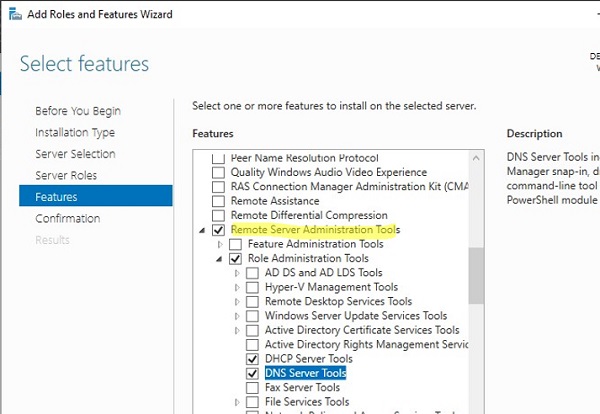
Windows Server에서는 Install-WindowsFeature cmdlet로도 RSAT 기능을 설치할 수 있다.
사용 가능한 RSAT 도구 목록을 보려면:
Get-WindowsFeature -Name RSAT*예를 들어 RDS 라이선싱 진단 콘솔을 설치하려면:
Install-WindowsFeature RSAT-RDS-Licensing-Diagnosis-UIHyper-V Manager 원격 관리 콘솔과 Hyper-V PowerShell 모듈을 설치하려면:
Get-WindowsFeature | Where-Object {$_.Name -like "RSAT-Hyper-V-Tools"}| Install-WindowsFeature -IncludeAllSubFeature설치된 그래픽 RSAT 콘솔은 Server Manager 또는 제어판에서 접근할 수 있다.
RSAT 설치 오류 0x800f0954 해결
Windows가 WSUS나 SCCM의 Software Update Point(SUP)에서 업데이트를 받도록 구성되어 있으면, RSAT를 GUI나 Add-WindowsCapability, DISM으로 설치할 때 0x800f0954 오류가 날 수 있다.
문제는 Windows가 RSAT 패키지를 로컬 업데이트 서버에서 받으려고 하기 때문이다.
이 경우 로컬 WSUS를 우회하도록 그룹 정책을 켜야 한다.
- 로컬 GPO 편집기(
gpedit.msc) 또는 도메인 GPMC(gpmc.msc)를 연다. Computer Configuration->Administrative Templates->System으로 이동한다.Specify settings for optional component installation and component repair정책을 활성화하고,Download repair content and optional features directly from Windows Updates instead of Windows Server Updates Services (WSUS)옵션을 체크한다.- 정책을 저장하고
gpupdate /force로 그룹 정책을 갱신한다. - Windows Update 서비스를 다시 시작한다.
net stop wuauserv
net start wuauserv
이후에는 PowerShell이나 DISM으로 RSAT 설치가 정상적으로 끝나야 한다.
다른 방법으로는 UseWUServer 레지스트리 값을 잠시 바꿔서 WSUS를 우회한 뒤, 다시 원래 값으로 되돌릴 수 있다.
Windows Update 서비스를 중지하고 UseWUServer 값을 0으로 바꾼다.
Stop-Service wuauserv
Set-ItemProperty -Path "HKLM:\SOFTWARE\Policies\Microsoft\Windows\WindowsUpdate\AU" -Name "UseWUServer" -Value 0
Start-Service wuauserv
필요한 RSAT 기능을 설치한다.
Add-WindowsCapability –online –Name Rsat.ActiveDirectory.DS-LDS.Tools~~~~0.0.1.0설치가 끝나면 UseWUServer 값을 다시 원래대로 되돌린다.
Stop-Service wuauserv
Set-ItemProperty -Path "HKLM:\SOFTWARE\Policies\Microsoft\Windows\WindowsUpdate\AU" -Name "UseWUServer" -Value 1
Start-Service wuauserv
RSAT를 받는 과정에서 0x8024002e 오류가 난다면 다음 레지스트리 값도 확인해야 한다.
DoNotConnectToWindowsUpdateInternetLocations = 0DisableWindowsUpdateAccess = 0
그 다음 wuauserv 서비스를 다시 시작한다.
FoD 이미지로 오프라인 RSAT 설치
워크스테이션이 Microsoft Update 서버에 직접 접근할 수 없다면 오프라인 RSAT 설치를 사용할 수 있다. 인터넷이 완전히 분리된 기업 환경에서는 이 방식이 적합하다.
오프라인 설치를 위해서는 Windows 10/11 버전에 맞는 Languages and Optional Features for Windows 11 ISO 이미지를 Microsoft 사이트에서 내려받아야 한다.
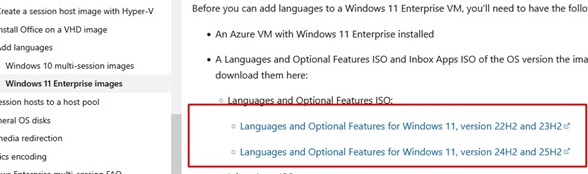
예를 들어 Windows 11 25H2용 이미지가 있다면, 이를 Windows에 마운트한 뒤 로컬 소스 경로를 지정해서 RSAT를 설치한다.
Add-WindowsCapability -Online -Name Rsat.ActiveDirectory.DS-LDS.Tools~~~~0.0.1.0 -Source D:\LanguagesAndOptionalFeatures -LimitAccess그룹 정책으로도 FoD 파일의 경로를 지정할 수 있다. 이때 Alternative source file path에 FoD 파일이 있는 UNC 경로를 넣는다.
또는 Group Policy Preferences로 다음 레지스트리 값에 FoD 디렉터리 경로를 지정할 수도 있다.
HKLM\SOFTWARE\Microsoft\Windows\CurrentVersion\Policies\ServicingLocalSourcePath(REG_Expand_SZ)
이렇게 하면 사용자가 Windows의 Optional Features 그래픽 인터페이스에서 RSAT 기능을 독립적으로 설치할 수 있다.
이전 Windows 10 빌드나 Windows Server 2016에서 오프라인으로 RSAT를 설치하려면 WindowsTH-RSAT_WS2016-x64.msu를 내려받아 CAB 파일을 추출한 뒤 다음 명령으로 설치할 수 있다.
DISM.exe /Online /Add-Package /PackagePath:WindowsTH-KB2693643-x64.cab자주 보이는 RSAT 설치 오류는 다음과 같다.
0x8024402c,0x80072f8f- Windows Update 서버에 접근할 수 없음0x800f081f--Source경로 확인 필요0x800f0950-0x800f0954와 비슷한 문제0x80070490- DISM으로 이미지 복구 필요
Windows에서 RSAT 제거
특정 RSAT 기능을 제거하려면 다음 명령을 사용한다.
Remove-WindowsCapability -Online -Name Rsat.ActiveDirectory.DS-LDS.Tools~~~~0.0.1.0RSAT는 Windows Server 호스트의 여러 역할을 원격으로 관리할 수 있게 해주는 도구다. 필요할 때만 설치하고, 불필요하면 제거하면 된다.
출처
작성 방식
- 이 글은 원문 내용을 AI를 활용해 한국어로 번역하고 정리한 글입니다.